 Конс на Бі$Технічне
налаштування
Конс на Бі$Технічне
налаштуванняПідключення до відеоефіру
- Обов'язково пройдіть повну технічну перевірку протягом тижня, ПН-ПТ (до суботи, оскільки в суботу проводитиметься обов'язкова контрольна перевірка перед самим ВІП-блоком, де техпідтримка підтверджує: “Ви ДОПУЩЕНІ до ефіру” або “Ви не проходите за форматом, Ви НЕ ДОПУЩЕНІ до ефіру”).
- Надішліть Гіпотезу в документі Word на розгляд Олександру - до початку самого ВІП-блоку. (Надсилати гіпотези до 23:59 п'ятниці на пошту support@kons-na-bis.com). Тобто відправляти гіпотезу за 15-60 хвилин до початку заняття немає сенсу, Олександр фізично не встигне з нею ознайомитись.
ВАЖЛИВО:
Проходження налаштування дозволяється виключно з комп’ютера або ноутбука.
Підключення до ефіру з мобільних пристроїв (телефонів, планшетів) — заборонено.
Швидкість інтернету — найголовніша частина на відеоформаті
У Вас повинен бути стабільний, якісний, дротовий
інтернет.
Мобільний інтернет не допускається для виходу в ефір через його
нестабільну роботу.
Відмінна швидкість: 80 Мбіт/с - прийом, 80 Мбіт/с - передача. Мінімально
допустима швидкість (upload speed / швидкість віддачі) - 20 Мбіт/с. Якщо
швидкість прийому/передачі нижче 20 Мбіт/с — техпідтримка відмовить Вам у подальшому налаштуванні, поки Ви не забезпечите собі
швидкість належного ВІП-рівня.
Перевірити швидкість потрібно на сайті speedtest.net
Натисніть "ПОЧАТИ" або "GO" для початку перевірки.
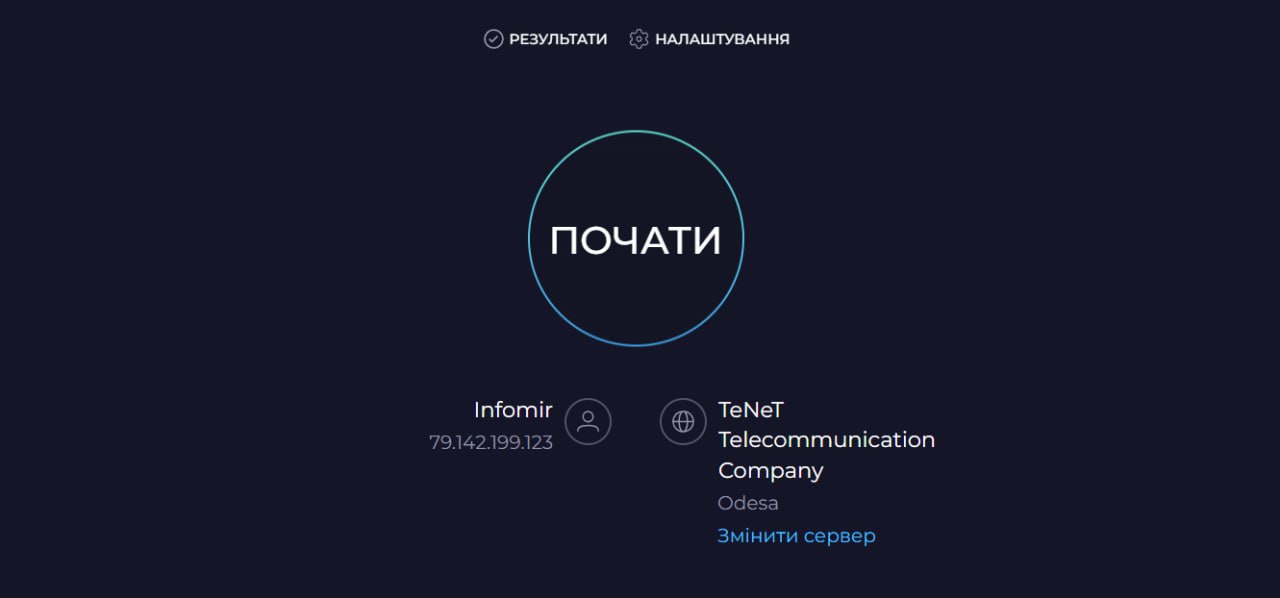
Після закінчення тесту швидкості з'явиться напис "Поділитися".
Натисніть на значок біля цього напису, скопіюйте весь рядок з поля «Веб» та надішліть у Discord Техпідтримки.
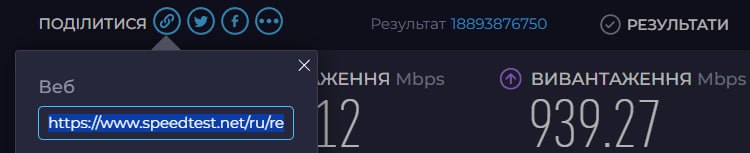
Це єдиний формат, який є обов'язковим для всіх учасників!
Якість і формат налаштування — це важливий стандарт нашої спільноти. Нижче — всі вимоги, яких необхідно дотримуватися для виходу в ефір.
Якість і формат налаштування
Камера
- Вбудована або зовнішня веб-камера HD (720p) або Full HD (1080p)
- Камера має бути на рівні очей, не знизу та не зверху
- На фоні — жодних дзеркальних предметів
- Учасника має бути видно по груди
USB-гарнітура (Windows)
Для забезпечення коректного звуку обов’язковою є дротова наголовна
гарнітура офісного формату з висувним мікрофоном.
Перевагу слід надавати гарнітурі з USB-підключенням, підключення через
mini-jack не рекомендується.
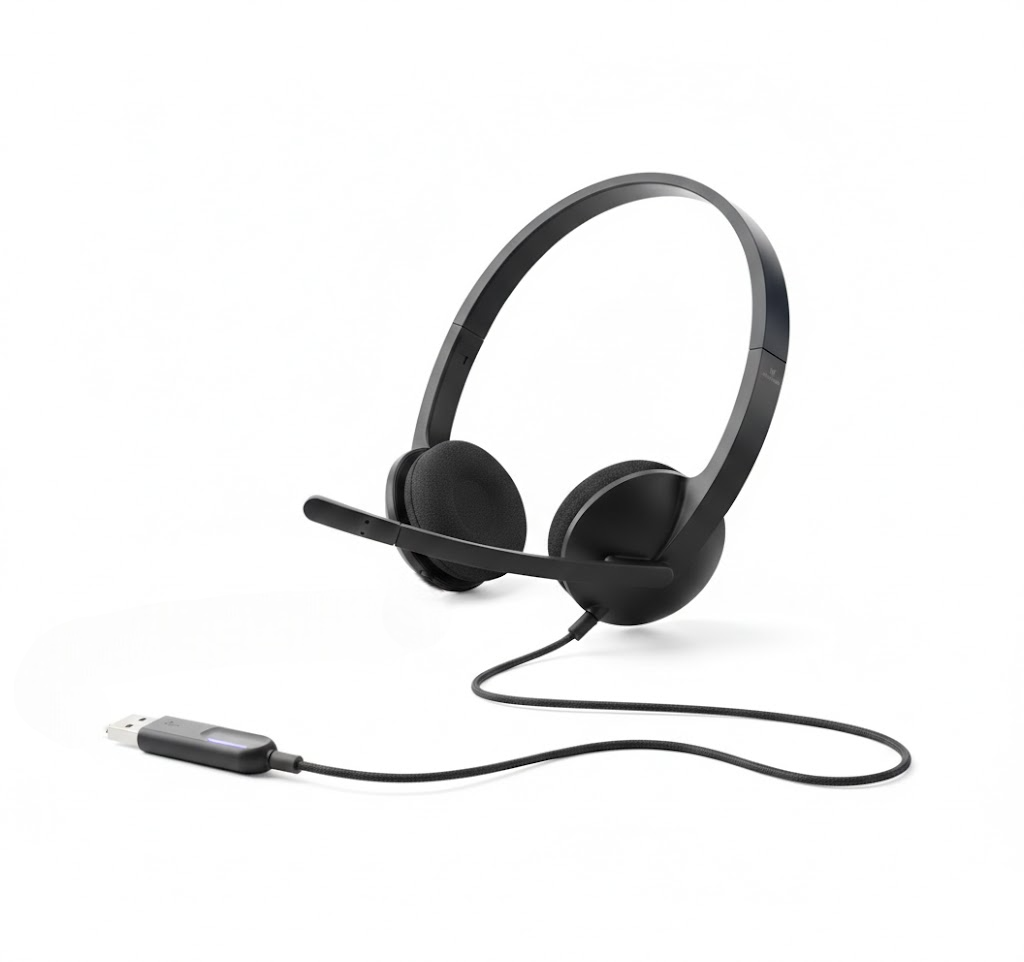
Навушники Apple (macOS)
Для користувачів Apple з операційною системою macOS обов’язковим є використання дротових фірмових навушників Apple для забезпечення стабільного звуку.
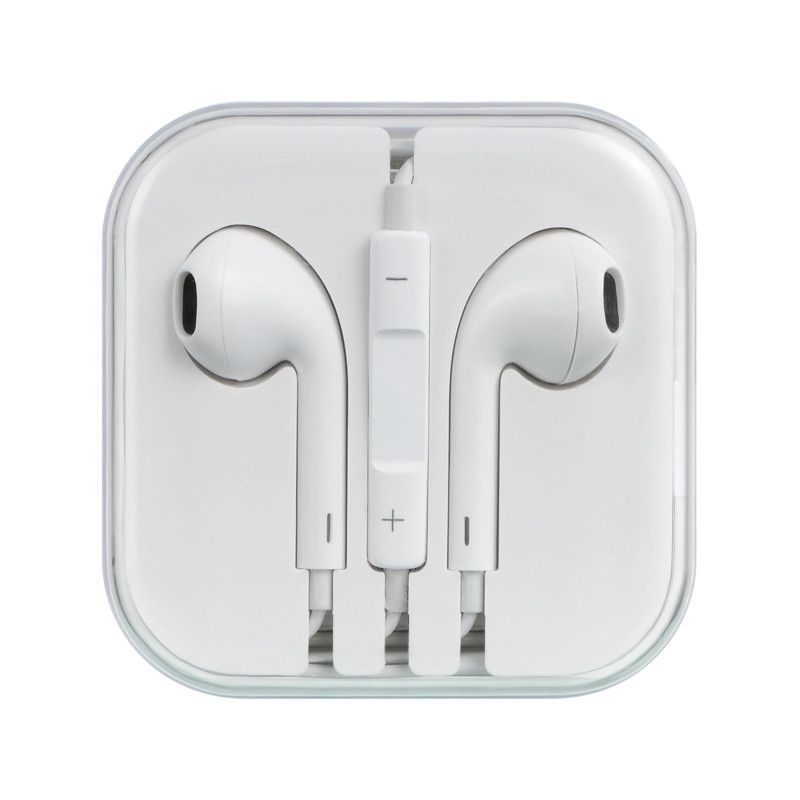
Також помічаємо тенденцію, що на ринку зараз велика кількість неоригінальної продукції Apple, тому рекомендуємо купувати гарнітуру в офіційних реселерах продукції Apple (менша ймовірність, що Вам продадуть неоригінальну продукцію).
Торгові мережі: Rozetka, Comfy, Allo, Фокстрот, Епіцентр, Vodafone, Eldorado, Київстар, Lifecell, Цитрус.
Освітлення та фон
Освітлення
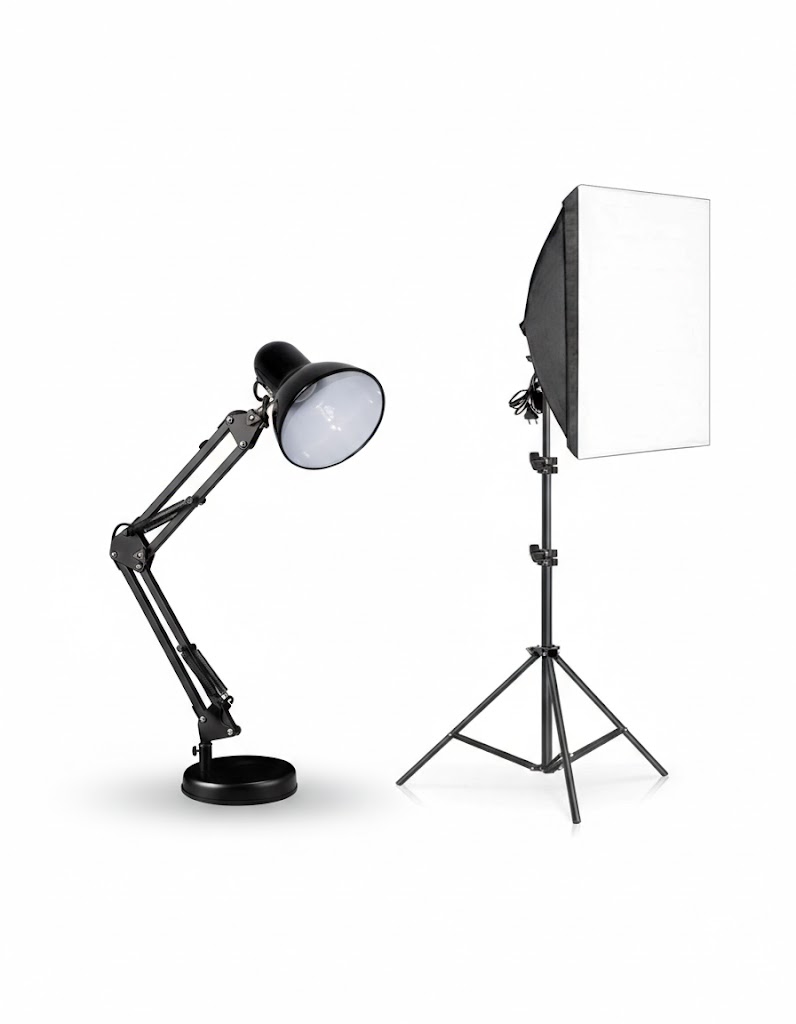
Допускається лише штучне освітлення — вікна мають бути максимально заштореними або закритими, щоб природне світло не впливало на картинку. Окрім верхнього світла, зазвичай використовується додатково настільна лампа (або софтбокс), яка розміщена позаду кришки ноутбука чи монітора та направлена на учасника. Це допомагає рівномірно освітлити обличчя та фон. Рекомендуємо використовувати саме холодне освітлення.
Фон
Фон має бути максимально світлим та однотонним (білим). На задньому плані не повинно бути: кухні, побутових предметів, домашніх тварин, членів сім’ї або сторонніх осіб, яскравих ікон/картин, дзеркал та вікон (щоб уникнути контражуру). Якщо у Вашому приміщенні немає білої (світлої) стіни, учасники найчастіше використовують такі формати фону:
- Білий фон (розкладний, портативний) — тримає форму та не має стиків між листами.
- Фон із ватманів (А0, А1). Рекомендовано розміщувати листи щільно один до одного.

Приклади правильно налаштованих учасників
Ноутбуки та комп'ютери (Windows)
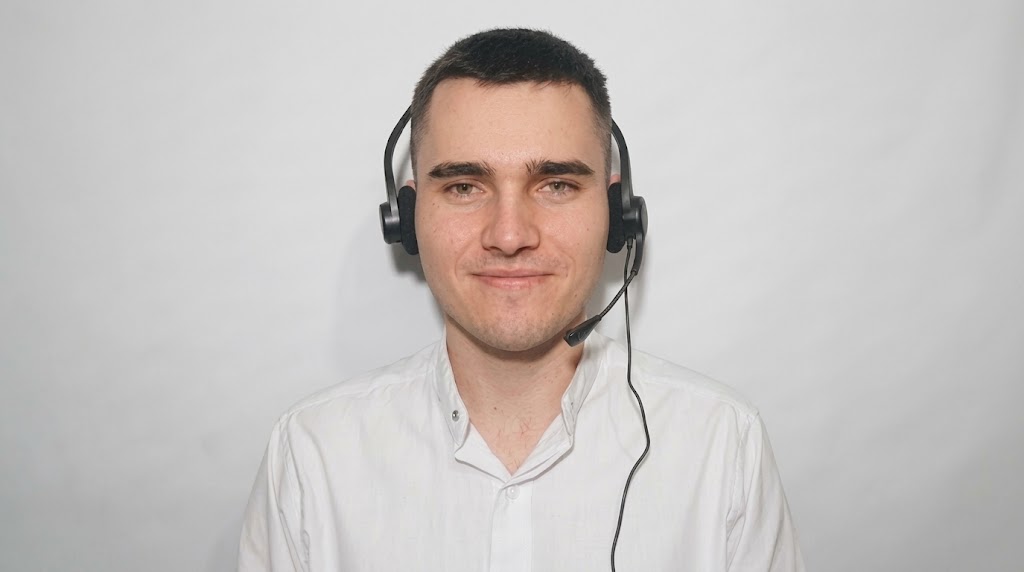
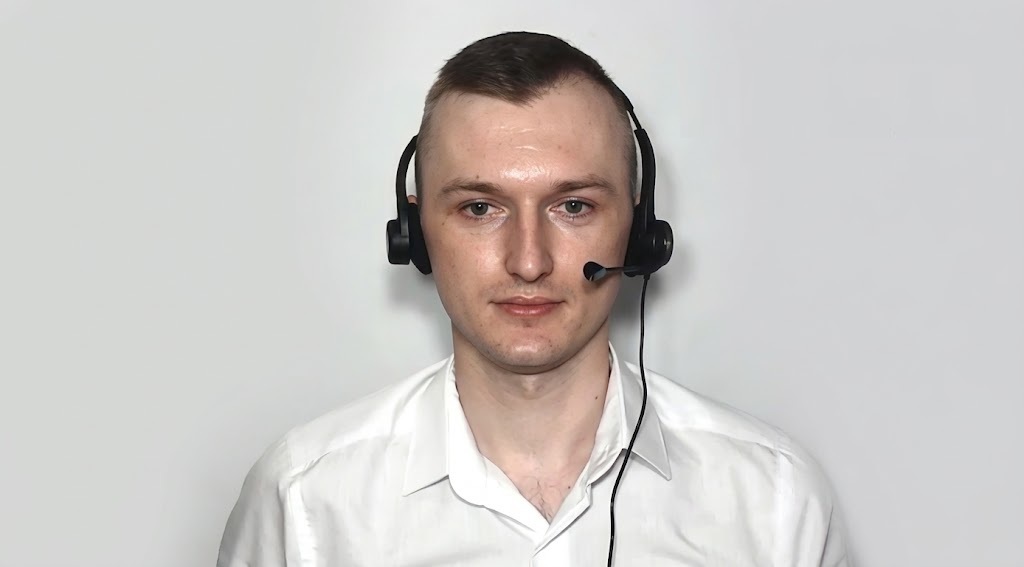
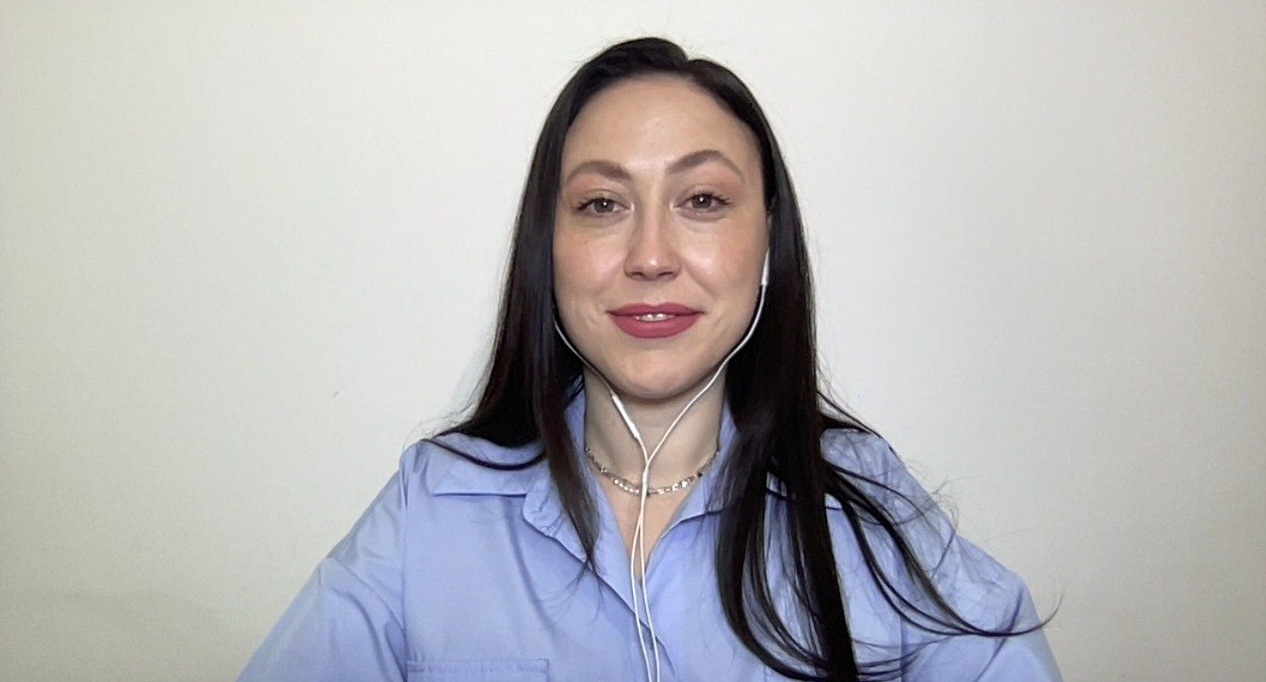
Дротова USB-гарнітура, камера на рівні очей, однотонний світлий фон, штучне освітлення, учасника видно по груди.
Apple MacBook (macOS)
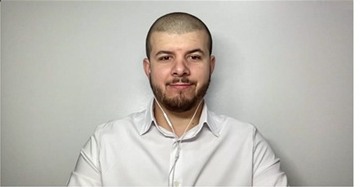
Навушники Apple, камера на рівні очей, однотонний світлий фон, штучне освітлення, учасника видно по груди.
Ось відео, щоб Ви наочно зрозуміли, для чого потрібні такі вимоги.
Без повного проходження налаштування за нашим єдиним форматом техпідтримка буде змушена відмовити у виході в ефір.
Правила участі під час тренінгу
Сторонні люди на задньому плані. Під час тренінгу на фоні учасника не повинно бути сторонніх людей — членів Вашої родини, підлеглих чи партнерів, що займаються своїми справами. Також не має бути сторонніх звуків (гавкіт собаки, розмови людей тощо).
Фіксація налаштування. Після того як наша техпідтримка налаштувала Вас і Ваш формат – положення камери та налаштований мікрофон змінювати не можна до закінчення ВІП-сесії. Якщо Вас підключать і техпідтримка виявить будь-які зміни після затвердженого налаштування – Ви будете відключені в ту ж хвилину. Також, якщо учасник підтверджує, що буде в ефірі один, то раптова поява в ефірі учасника та його партнера неможлива. За це учасника буде видалено з ефіру тієї ж хвилини.
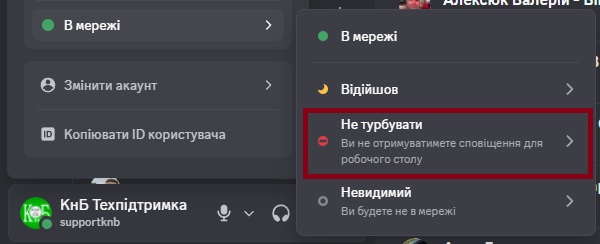
Discord — «Не турбувати». До початку тренінгу учасник, який виходить в ефір, повинен встановити в Discord статус «Не турбувати», щоб під час ефіру з комп'ютера не лунали звуки сповіщень і звуки з групового чату. Мобільний телефон переводьте у беззвучний режим.
Статус «Не турбувати» в Discord
Будьте готові до того, що під час вибору цього статусу повідомлення від нашої техпідтримки також не супроводжуватимуться звуковими сигналами. Тому слідкуйте за чатом техпідтримки, яка завжди стежить за тим, щоб у Вас було все гаразд та на належному рівні!
Мобільний телефон також повинен бути переведений у беззвучний режим і відкладений подалі, щоб не створювати фонових перешкод (на 5-10 метрів).
Статус встановлюється перед кожним виходом в ефір.
Залишилися питання?
Якщо у Вас виникли питання щодо налаштування або формату участі — звертайтеся до нашої техпідтримки. Вони повністю допоможуть налаштуватися та нададуть відповідь на всі наявні запитання.
Організаційні питання, які Вас цікавлять, Ви завжди можете поставити своєму куратору.